Как избавится от ошибки Veeam - "Creating VSS snapshot Error"
Creating VSS snapshot Error: Failed to create snapshot: Backup job failed. Cannot create a shadow copy of the volumes containing writer's data. VSS asynchronous operation is not completed. Operation: [Shadow copies commit]. Code: [0x80042306].
Прежде чем перейти к инструкции, важно понять цель этого действия:
- Назначение: Выделенный диск (точнее, область хранения теневых копий — shadow storage area) используется для сохранения измененных данных по технологии copy-on-write . Когда вы включаете VSS для диска C:, а область хранения назначаете на диск D:, все изменения, происходящие на C: во время создания снапшота, временно сохраняются на D:.
- Зачем это делать: Это снижает нагрузку на исходный диск и предотвращает ситуацию, когда место на нем заканчивается из-за хранения старых версий файлов. Veeam Best Practices настоятельно рекомендуют выносить storage area на отдельный физический диск (или том), не содержащий данные, критичные для производительности.
Veeam использует VSS (Volume Shadow Copy Service) для создания "согласованных на уровне приложений" резервных копий. Это означает, что Veeam гарантирует не просто копию файлов, а копию данных в целостном состоянии, готовую к восстановлению и корректной работе, как если бы система или приложение были аккуратно остановлены
Veeam выступает в роли VSS Requestor (запросчика) . Он не создает снапшот сам, а просит операционную систему (Windows) сделать это через VSS, но с важной целью: привлечь к процессу сами приложения.
VSS общается со специальными компонентами приложений — VSS Writers . У каждого приложения (SQL, Exchange, AD, и даже у самой ОС Windows) есть такой "писатель".
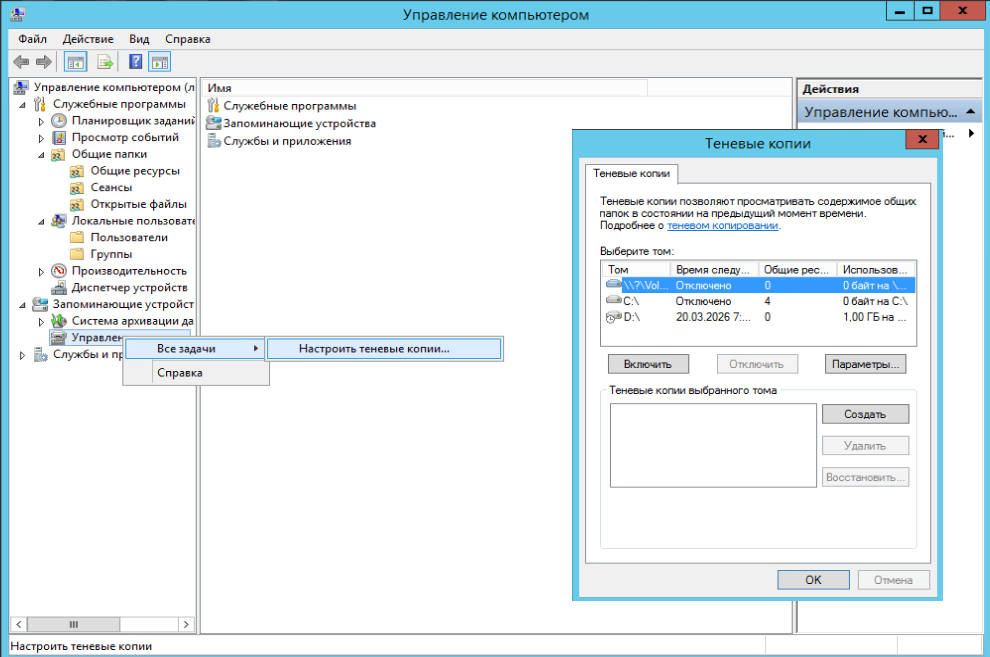
Шаг 1. Открыть управление дисками:
- Нажмите Win + X и выберите "Управление компьютером" (Computer Management).
- Перейдите в раздел "Запоминающие устройства" → "Управление дисками" (Disk Management).
Шаг 2. Перейти к настройкам теневых копий:
- В окне "Управление дисками" кликните правой кнопкой мыши по элементу "Управление дисками" в левом списке (или по любой иконке диска в центральной части).
- В контекстном меню выберите пункт "Все задачи" (All Tasks) → "Настроить теневые копии..." (Configure Shadow Copies...).
Шан 3. Проверка и включение:
- Откроется окно "Теневые копии" (Shadow Copies).
- В верхней части окна "Выберите том" (Select a volume) вы увидите список всех ваших дисков (томов).
- Проверка: Нажмите на каждый диск. В нижней части окна будет написано либо "Включено", либо "Отключено". Убедитесь, что статус "Включено" присутствует хотя бы для одного диска (обычно для того, на котором хранятся базы данных или пользовательские данные, требующие консистентности).
- Включение (если отключено):
- Выберите том, для которого хотите включить VSS (например, диск C: или D: с данными).
- Нажмите кнопку "Настройки..." (Settings).
- Критически важно: В поле "Расположение области хранения" (Located on this volume) укажите ДРУГОЙ физический диск (том), на котором достаточно места . Не оставляйте область хранения на том же диске, что и исходные данные, если это возможно.
- Установите ограничение по размеру (рекомендуется не менее 10-20% от размера исходного диска, либо 100-300 МБ минимум ).
- Нажмите OK и затем кнопку "Включить" (Enable).
Шаг 4. Запуск задания Veeam:
- После того как вы убедились, что VSS включен и настроен на правильный диск с достаточным местом, можно запускать ваше регламентное задание Veeam Backup (Full backup).
- Veeam, выступая в роли VSS requestor , теперь сможет корректно "заморозить" приложения (Exchange, SQL, AD) и создать консистентную копию данных без остановки их работы .
До выполнения инструкции:

После выполнения инструкции:
